介面與檢視
PennyWallet 有三個檢視。帳本總覽可從側邊欄圖示開啟;其他兩個檢視可從帳本總覽標題列的按鈕進入,或透過指令面板開啟。
帳本總覽
主要儀表板。點擊左側面板的 PennyWallet 圖示,或從指令面板執行 PennyWallet: Open Finance Overview 開啟。
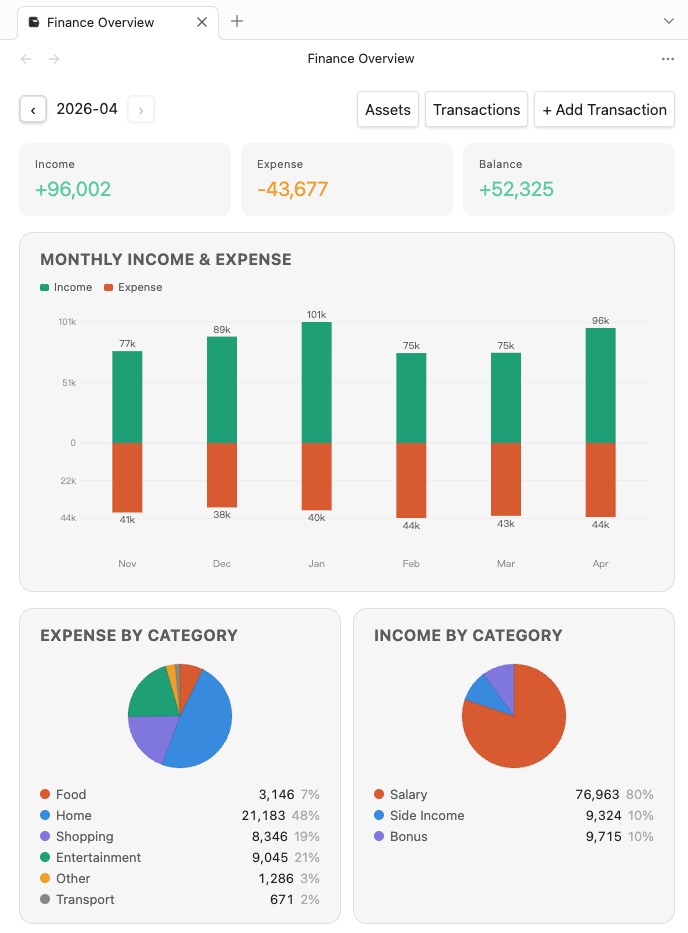
標題列另有三個按鈕:
- 明細 — 切換至收支明細
- 資產 — 切換至資產檢視
- + 新增交易 — 開啟交易表單
月份導覽
使用 ‹ / › 切換月份。未來月份無法選取。
摘要指標
| 指標 | 說明 |
|---|---|
| 收入 | 本月記錄的總收入 |
| 支出 | 本月記錄的總支出 |
| 結餘 | 本月收入減去支出 |
帳戶餘額
顯示每個使用中帳戶的即時累計餘額,從初始餘額開始計算所有交易 — 不限於當月。
信用卡餘額顯示為負數(未付款項)。
底部的淨資產為所有現金/銀行餘額之和減去所有信用卡欠款。
資產配置圓餅圖
當你有兩個以上現金/銀行帳戶且餘額為正時顯示。呈現流動資產在各帳戶間的分佈。圖例每項顯示帳戶名稱、金額與佔比。
分類圓餅圖
若有資料,會顯示兩個圓餅圖:
- 支出分類 — 本月消費的分類佔比
- 收入分類 — 本月收入的分類佔比
圖例每項顯示分類名稱、金額與佔比。小分類會合併為其他;選取該扇形可展開查看合併項目。將滑鼠移至扇形或圖例項目上可以醒目顯示。
收支明細
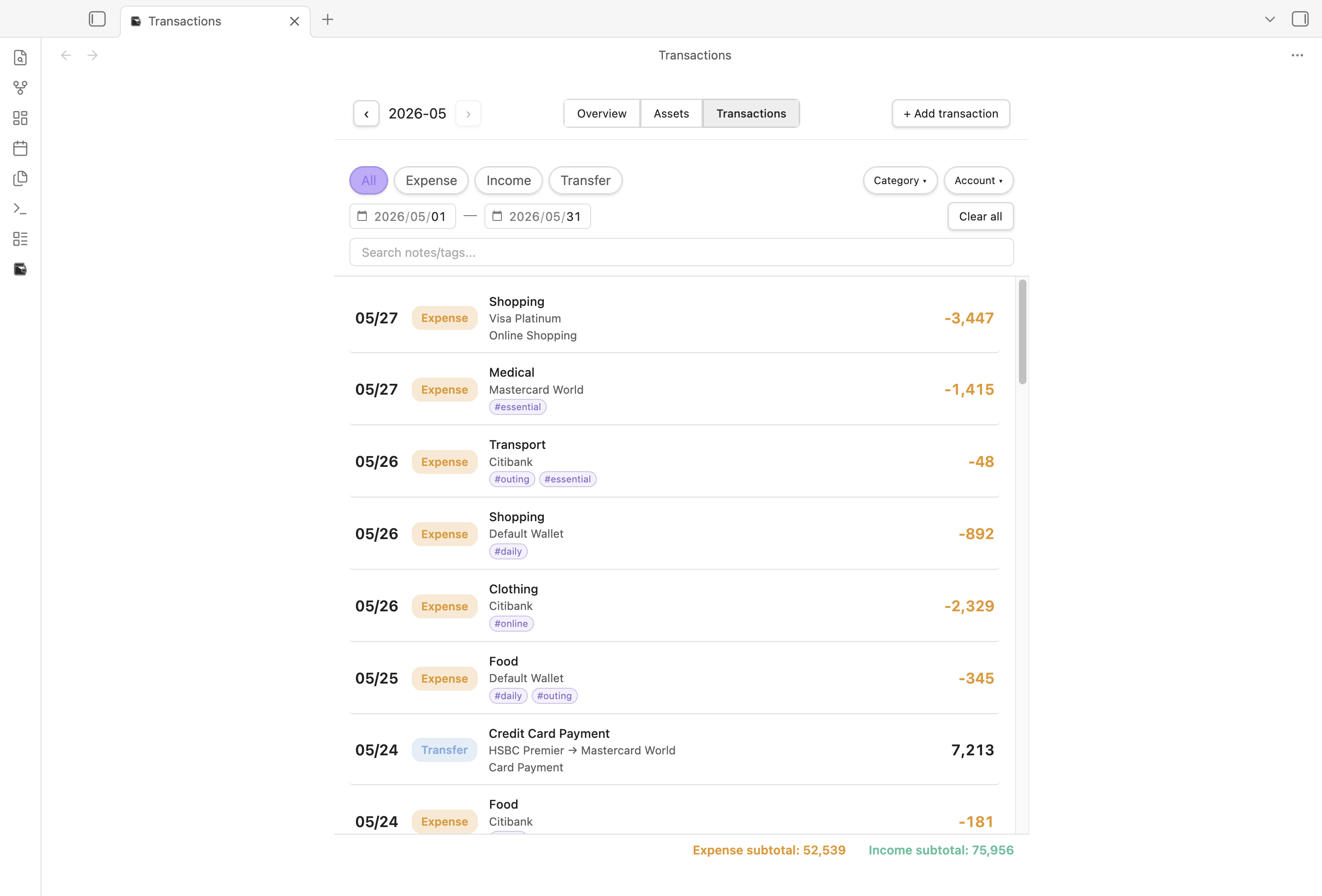
顯示所選月份所有交易的完整清單,包含篩選器和小計。
篩選器
- 類型標籤 — 多選:全部 / 支出 / 收入 / 移轉(可同時選多種)
- 錢包標籤 — 多選;每個帳戶有獨立色票,目前作用中的篩選一眼可辨
- 分類下拉選單 — 以 checklist 形式列出目前結果中出現的分類,可多選進一步縮小範圍
- 關鍵字搜尋 — 篩選備註包含搜尋文字的交易
- 明細 filter sheet — 共用標題列可開啟 sheet,於其中選擇帳戶與日期範圍;mobile 上 sheet 的 backdrop 會覆蓋 Obsidian 工具列,避免誤觸
交易列
每列顯示:日期、類型標籤、分類、備註、帳戶(移轉顯示來源 → 目標)和金額。
Desktop 上滑過交易列會顯示 ✏ 編輯;mobile 上編輯入口維持可見。刪除已移入 edit modal 內(刪除前仍會出現確認對話框)。退款支出會顯示為正向的支出沖銷,並與收入做視覺區分。
小計
底部固定顯示目前篩選交易的支出小計和收入小計。清單可獨立捲動,不影響標題列或小計列。
資產
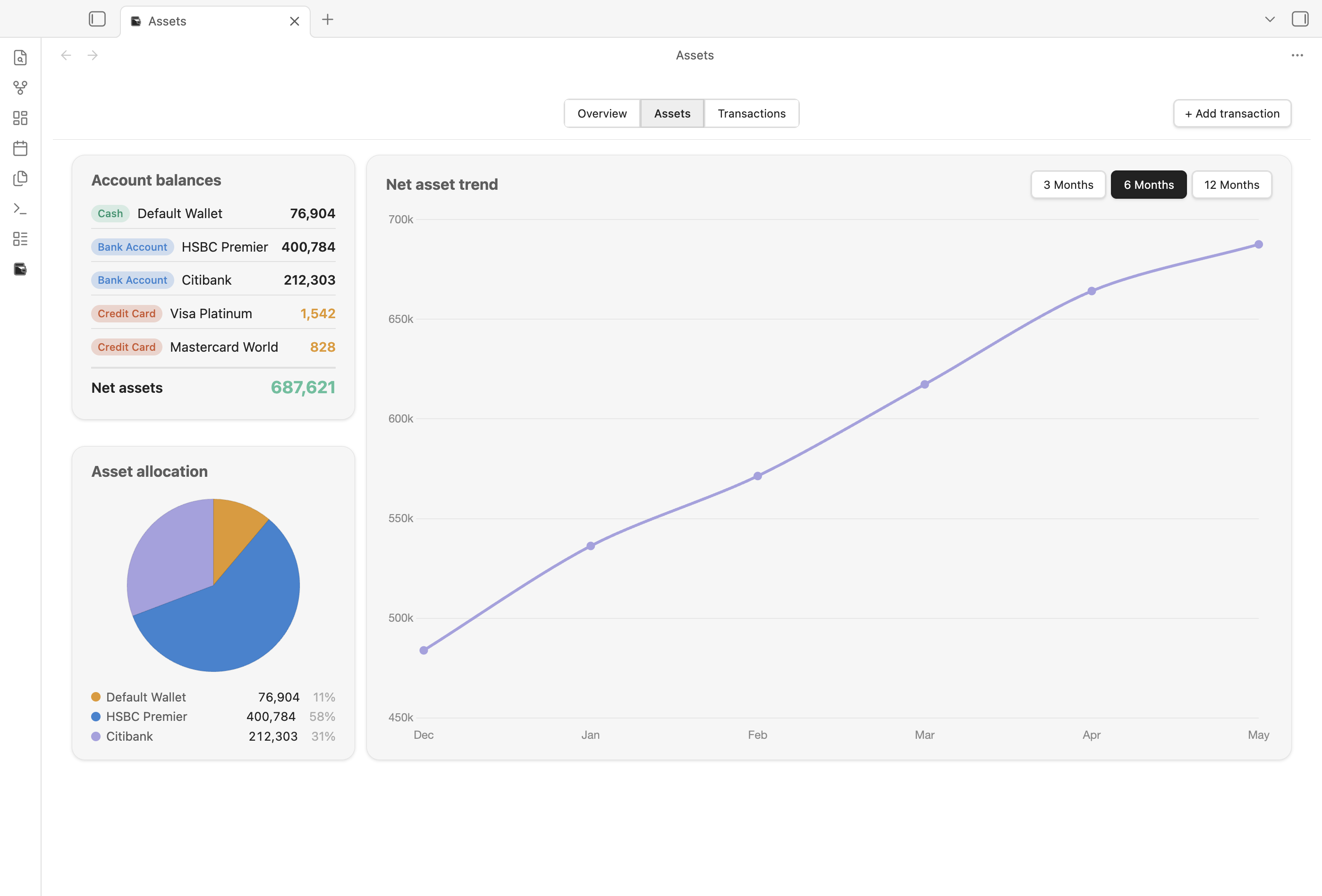
以資產為核心的中期財務檢視。可由帳本總覽標題列的 資產 按鈕開啟,或從指令面板執行 PennyWallet: Open assets。
時間範圍選擇
選擇 3 個月、6 個月或 12 個月。
帳戶餘額
顯示每個使用中帳戶的即時累計餘額。信用卡餘額會以負數顯示。
底部的淨資產為所有現金/銀行餘額之和減去所有信用卡欠款。
現金流指標
| 指標 | 說明 |
|---|---|
| 收入 | 所選期間內的總收入 |
| 支出 | 所選期間內的總支出 |
| 結餘 | 所選期間內收入減去支出 |
| 儲蓄率 | 結餘 / 收入(收入為 0 時顯示 0%) |
淨資產趨勢折線圖
顯示所選期間內淨資產變化的折線圖。將滑鼠移至資料點附近可查看數值。缺少資料的月份(無交易)會在折線上形成缺口。
資產配置圓餅圖
當你有兩個以上現金/銀行帳戶且餘額為正時顯示。呈現流動資產在這些帳戶間的分佈。