交易記錄
PennyWallet 有三種交易類型,每種都針對特定的現實場景設計。
交易類型
支出
從你的帳戶中支付購物或付款的金額。
| 欄位 | 必填 | 說明 |
|---|---|---|
| 帳戶 | 是 | 支付來源帳戶 |
| 分類 | 否 | 例如:餐飲、交通、購物 |
| 備註 | 否 | 自由輸入說明 |
| 金額 | 是 | 正數 |
對餘額的影響:
- 現金/銀行帳戶 → 餘額減少
- 信用卡 → 未付款項增加
- 退款切換開啟時 → 金額儲存為負支出;信用卡欠款或現金/銀行支出會減少
範例: 用現金支付 NT$280 的午餐 → 帳戶:現金,分類:餐飲,金額:280
範例: Visa 白金卡退貨 NT$320 → 帳戶:Visa 白金卡,分類:購物,金額:320,開啟退款
收入
進入現金或銀行帳戶的款項。信用卡帳戶不會出現在收入帳戶選單中。
| 欄位 | 必填 | 說明 |
|---|---|---|
| 帳戶 | 是 | 收款帳戶 |
| 分類 | 否 | 例如:薪資、獎金、副業 |
| 備註 | 否 | 自由輸入說明 |
| 金額 | 是 | 正數 |
對餘額的影響:
- 任何帳戶類型 → 餘額增加
範例: 月薪匯入玉山銀行 → 帳戶:玉山銀行,分類:薪資,金額:72000
移轉
在自己的帳戶之間移動資金,包含信用卡繳費和投資買賣。
| 欄位 | 必填 | 說明 |
|---|---|---|
| 分類 | 是 | 例如:帳戶互轉、信用卡繳費 |
| 來源帳戶 | 是 | 轉出帳戶 |
| 目標帳戶 | 是 | 轉入帳戶 |
| 備註 | 否 | 自由輸入說明 |
| 金額 | 是 | 正數 |
移轉分類與帳戶規則:
| 分類 | 來源帳戶 | 目標帳戶 |
|---|---|---|
| 帳戶互轉 | 非信用卡 | 非信用卡 |
| 信用卡繳費 | 現金或銀行 | 信用卡 |
| 投資買賣 | 任意 | 任意 |
對餘額的影響:
- 帳戶互轉 / 投資買賣:來源減少,目標增加
- 信用卡繳費:來源(銀行)減少,目標(信用卡)欠款減少
範例: 從 ATM 提領 NT$8,000 現金 → 分類:帳戶互轉,來源:玉山銀行,目標:現金,金額:8000
範例: 從儲蓄帳戶繳清 NT$5,200 信用卡帳單 → 分類:信用卡繳費,來源:玉山銀行,目標:Visa 白金卡,金額:5200
請參閱 信用卡流程 了解完整的信用卡週期。
新增交易
從帳本總覽或收支明細: 點擊 + 新增交易
從指令面板: 執行 PennyWallet: Add Transaction
從側邊欄圖示: 點擊氣球圖示 → + 新增交易
從 iOS 捷徑: 請參閱 URI Handler 與 iOS 捷徑
Mobile 操作
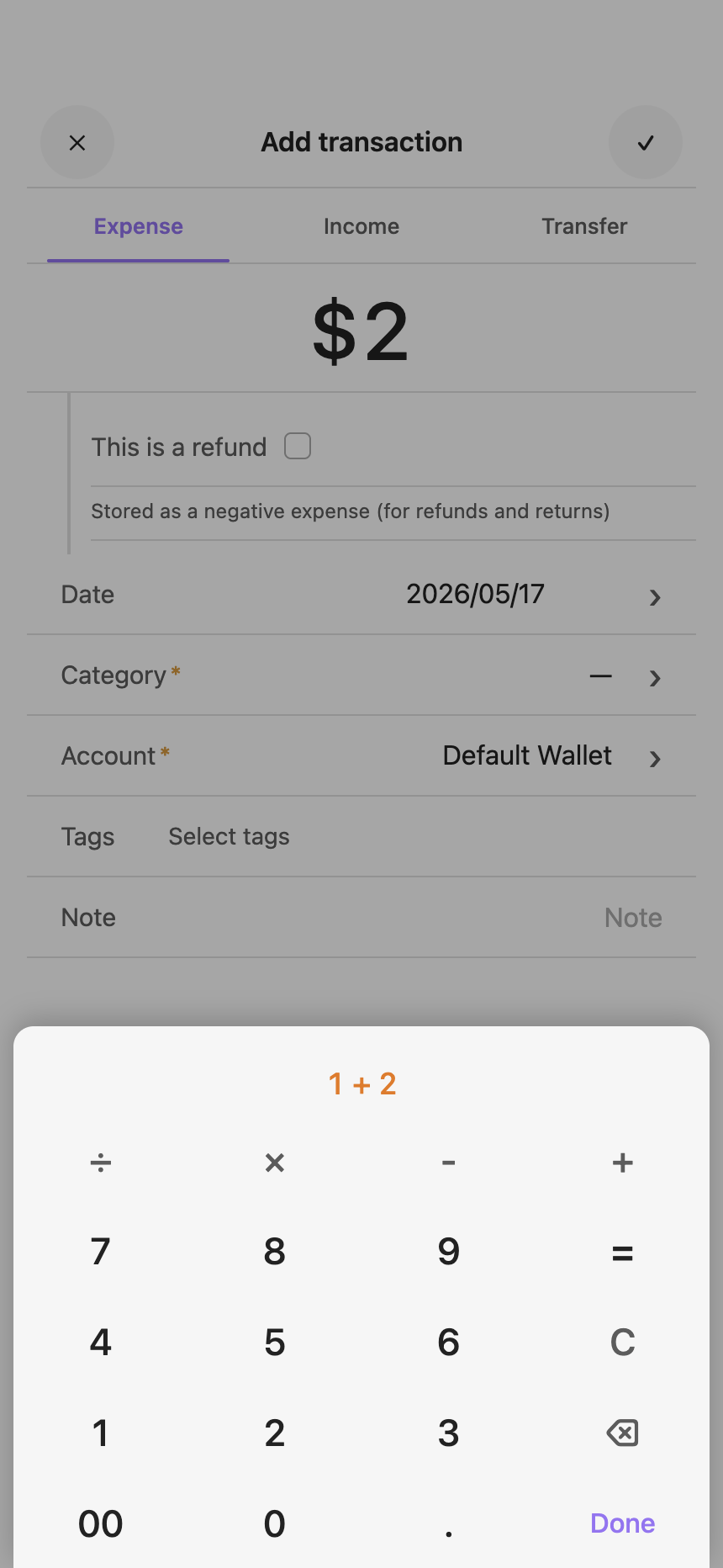
在手機(body.is-phone)上,交易表單會切換為觸控導向版型:
- 金額欄位會開啟計算機 sheet — 內含 numpad、
00、⌫,sheet 標題列顯示目前算式。按下 完成 將計算結果寫回金額欄位。 - 錢包、分類、標籤欄位會以 bottom sheet picker 開啟,支援搜尋;分類與標籤可在 picker 內直接新增。
編輯與刪除
開啟收支明細,找到該筆記錄,點擊右側的**編輯(✏)**圖示。刪除功能已移入 edit modal — 開啟編輯後即可從 modal 內按下刪除(仍會出現確認對話框)。
編輯支援更改日期(包含將交易移至不同月份)、類型、帳戶、分類、備註和金額。
預設分類
支出
飲食 · 服飾 · 住家 · 交通 · 學習 · 休閒娛樂 · 購物 · 醫療 · 現金消費 · 保險 · 費用/手續費 · 稅金
收入
薪資 · 利息所得 · 兼職 · 獎金 · 發票/彩券中獎 · 租金 · 優惠回饋 · 股利 · 投資獲利 · 保險理賠 · 退休金
移轉
帳戶互轉 · 信用卡繳費 · 投資買賣
退款不再是移轉分類。請使用支出並開啟退款切換。
若交易未設定分類,顯示為未分類。這只是顯示用的標籤,不會儲存至檔案。
自訂分類可在 設定 → PennyWallet → 自訂分類 中新增。