快速開始
安裝方式
從社群外掛安裝
PennyWallet 尚未上架至 Obsidian 社群外掛。請改用以下 BRAT 或手動安裝。
BRAT(beta)
BRAT 可以直接從 GitHub 安裝 beta 版外掛並自動更新。
- 在 設定 → 社群外掛 → 瀏覽 搜尋並安裝 BRAT 並啟用
- 從指令面板執行 BRAT: Add a beta plugin for testing
- 輸入 repository:
twrusstw/penny-wallet - 在 設定 → 社群外掛 啟用 PennyWallet
手動安裝
- 從 最新版本 下載
main.js、manifest.json和styles.css - 在 vault 中建立資料夾
<your-vault>/.obsidian/plugins/penny-wallet/ - 將三個檔案複製到該資料夾
- 開啟 Obsidian → 設定 → 社群外掛 → 啟用 PennyWallet
初始設定
步驟一 — 新增帳戶
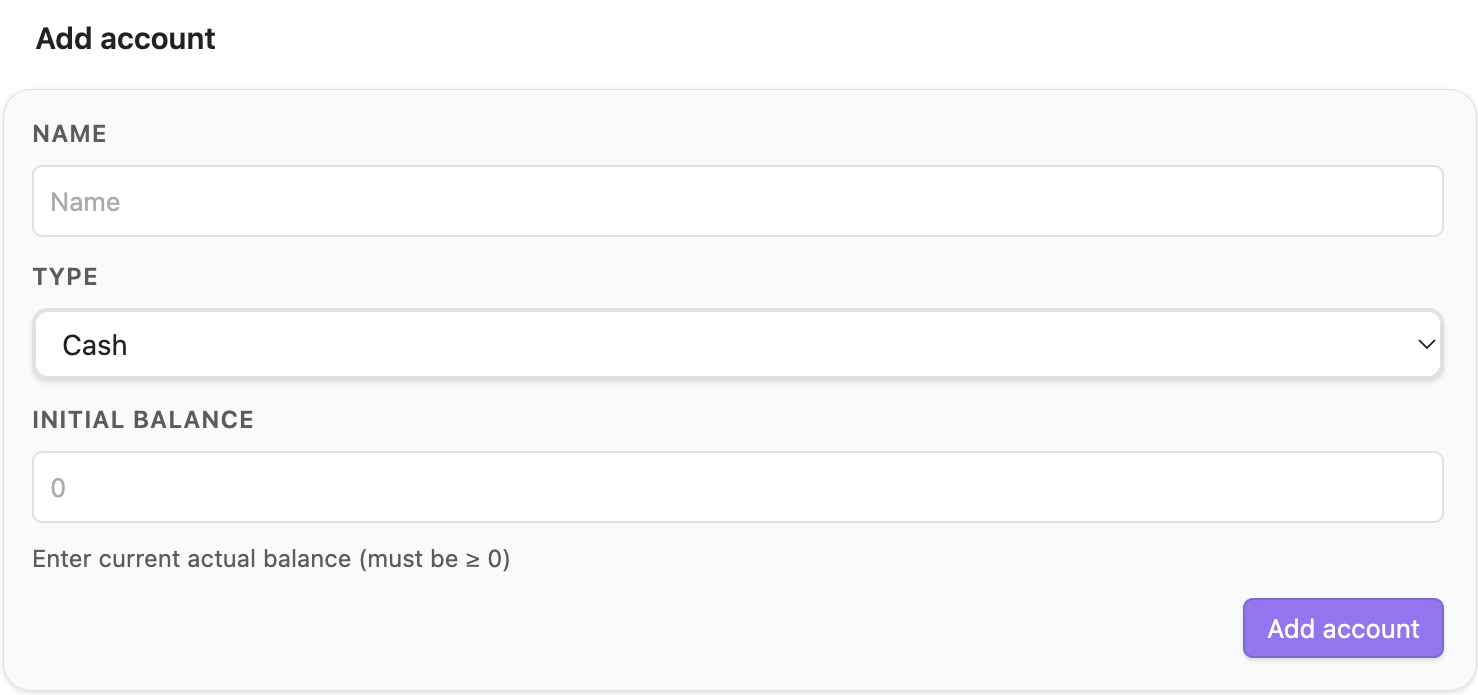
前往 設定 → PennyWallet → 使用中帳戶,點擊 新增帳戶。
為每個帳戶填入:
- 名稱 — 任意標籤(例如
現金、玉山銀行、信用卡) - 類型 —
現金、銀行或信用卡 - 初始餘額 — 目前的餘額(信用卡請輸入目前的欠款金額,例如
3000表示欠 3,000 元)
提示: 建議在記錄任何交易前先新增所有帳戶,這樣餘額計算從一開始就正確。
步驟二 — 設定預設帳戶
在 設定 → PennyWallet → 一般,選擇開啟新增交易表單時預設選取的帳戶。
步驟三 — 記錄第一筆交易
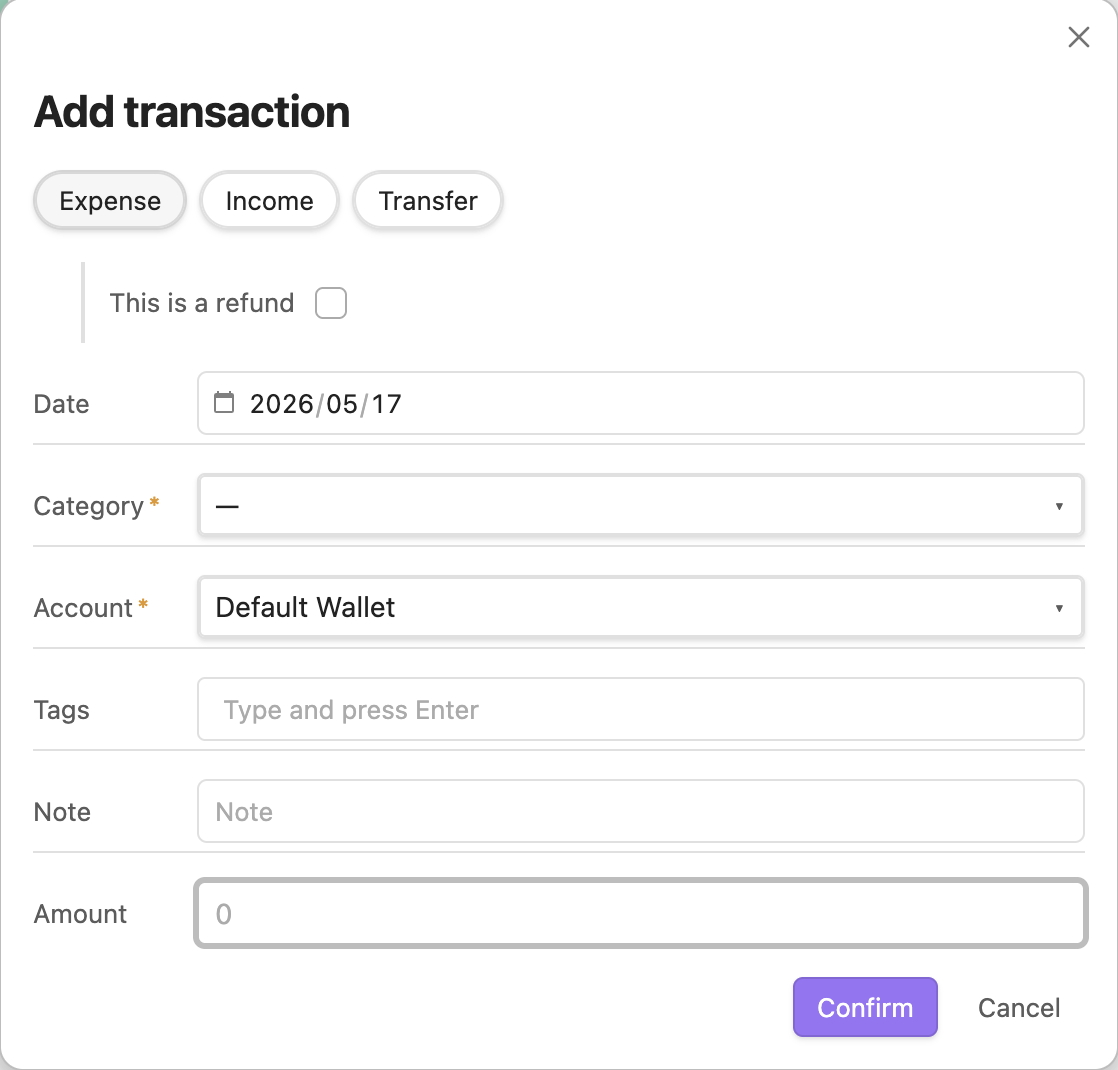
點擊左側面板的 PennyWallet 圖示 開啟帳本總覽,然後按下 + 新增交易。也可以從指令面板(Cmd+P)執行 PennyWallet: Add transaction。
填寫欄位:
- 類型 — 支出、收入或移轉
- 日期 — 預設為今天
- 帳戶 — 選擇記錄的帳戶
- 分類 — 從清單中選擇或留空
- 備註 — 選填說明
- 標籤 — 選填標籤;mobile 上點擊標籤列會開啟 picker
- 金額 — mobile 上點擊欄位會開啟計算機 sheet,內含 numpad、
00、⌫,title bar 顯示算式;按 完成 寫回金額
按下 確認 儲存。
在手機上使用 PennyWallet?請見 Mobile 操作 了解 bottom sheet picker 與計算機 sheet。
指令面板
所有指令可透過 Cmd+P(Windows / Linux 為 Ctrl+P)開啟:
| 指令 | 動作 |
|---|---|
PennyWallet: Open finance overview | 開啟帳本總覽 |
PennyWallet: Open transactions | 開啟收支明細 |
PennyWallet: Open assets | 開啟資產檢視 |
PennyWallet: Add transaction | 直接開啟交易表單 |
PennyWallet: Refresh views | 重新整理所有已開啟的 PennyWallet 檢視 |
PennyWallet: Validate data | 掃描所有帳本檔,檢查 frontmatter / 失聯錢包 |
PennyWallet: Open settings | 直接開啟 Obsidian 設定的 PennyWallet 分頁 |
資料存放位置
PennyWallet 會建立:
<vault>/
├── .penny-wallet.json     ← 設定檔(帳戶、分類、設定)
└── PennyWallet/           ← 每月一個 .md 檔案
    ├── 2026-04.md
    └── 2026-03.md
資料夾名稱(預設為 PennyWallet)可在設定中更改。詳見 資料格式。